跳過導航連結
智慧手錶
產品
所有智慧穿戴手錶
戶外運動手錶
跑步手錶
複合式 & 三鐵錶
潛水錶
游泳錶
高爾夫手錶
女性手錶
指針 & 時尚手錶
健康手錶
行動支付 & 悠遊卡手錶
音樂手錶
兒童手錶
航海錶
航空錶
MARQ 工藝腕錶
停產 & 停止維修產品
挑選指南
選Garmin手錶的理由
哪款Garmin手錶最適合你?
軟體
Garmin Connect
Connect IQ
Garmin Express
Garmin Sports
所有App
地圖
戶外休閒地圖更新
高爾夫地圖更新
高爾夫球道資訊
功能探索
Garmin 科技
Garmin 太陽能技術
Garmin Pay 行動支付
第三方音樂串流平台
Garmin 部落格
運動社團
跑步 - Garmin Run Club
自行車 - Garmin Cycling Club
三鐵 - Garmin Tri
運動 & 戶外
產品
戶外運動手錶
跑步
自行車
Tacx 室內訓練台
複合式 & 三鐵
潛水
游泳
高爾夫
戶外手持式導航
衛星通訊器
運動愛好者與軍事迷
停產 & 停止維修產品
健康監測產品
智慧體脂計
挑選指南
Garmin 自行車系列
Garmin 高爾夫系列
Garmin 潛水系列
Garmin 室內訓練系列
訂閱服務
inReach 衛星通訊服務
軟體
Garmin Connect
Connect IQ
Garmin Express
Basecamp
Garmin Sports
所有App
地圖
戶外休閒地圖更新
自行車地圖更新
高爾夫地圖更新
高爾夫球道資訊
功能探索
Garmin 科技
Garmin 太陽能技術
Tacx 科技
Garmin Pay 行動支付
第三方音樂串流平台
Garmin 部落格
運動社團
跑步 - Garmin Run Club
自行車 - Garmin Cycling Club
三鐵 - Garmin Tri
延伸服務
Garmin Health 企業解決方案
車用
產品
車用衛星導航
重機衛星導航
行車記錄器 & 倒車攝影
停產 & 停止維修產品
軟體
Garmin Express
所有App
地圖
汽車導航地圖更新
功能探索
Garmin 部落格
Automotive OEM
Automotive OEM 解決方案
航海
產品
漁業用設備
航圖機 & 魚探機
聲納模組
探頭
即時動態聲納
風速儀 & 顯示儀器
無線電通訊
天線與感測器
自動舵
Fusion 航海娛樂系統
多功能網路型產品
雷達
手持與穿戴式裝置
Trolling Motors
攝影機
停產 & 停止維修產品
挑選指南
哪種航海產品適合你?
航海產品型錄下載
軟體
Garmin Express
航海裝置軟體更新
所有App
地圖
航海地圖購買
航海導航地圖更新
功能探索
CHIRP Sonar Technology
船用引擎整合
OneHelm
Garmin 部落格
航空
市場
一般航空
商業航空
直升機
創新實驗
政府 & 國防
產品
廣播式自動回報監視系統及詢答機
駕駛艙及飛航顯示器
飛行儀表
發動機儀表系統
導航 & 無線電
Autopilots
音頻控制面板
天氣
航班狀況
資料鏈路及連結性
手持GPS衛星導航、穿戴裝置 & 應用程式
軟體
Garmin Pilot App
flyGarmin
flyGarmin
航空資料庫更新
延伸探索
優惠
訓練
航空服務支援中心
Garmin 部落格
購買通路
實體門市 & 線上商店
品牌體驗店
尋找門市
線上商店
服務支援
客戶服務支援中心
維修服務
智能客服
服務支援
客戶服務支援中心
維修服務
智能客服
Close
帳戶資訊
查詢訂單
登出
登入
0
Total items in cart: 0
Garmin Blog
健身
跑步
自行車
登山&健行
健康新知
潛水
高爾夫
Saved by Garmin
車用
Blog
The latest on our products and technology.
General
Saved by Garmin
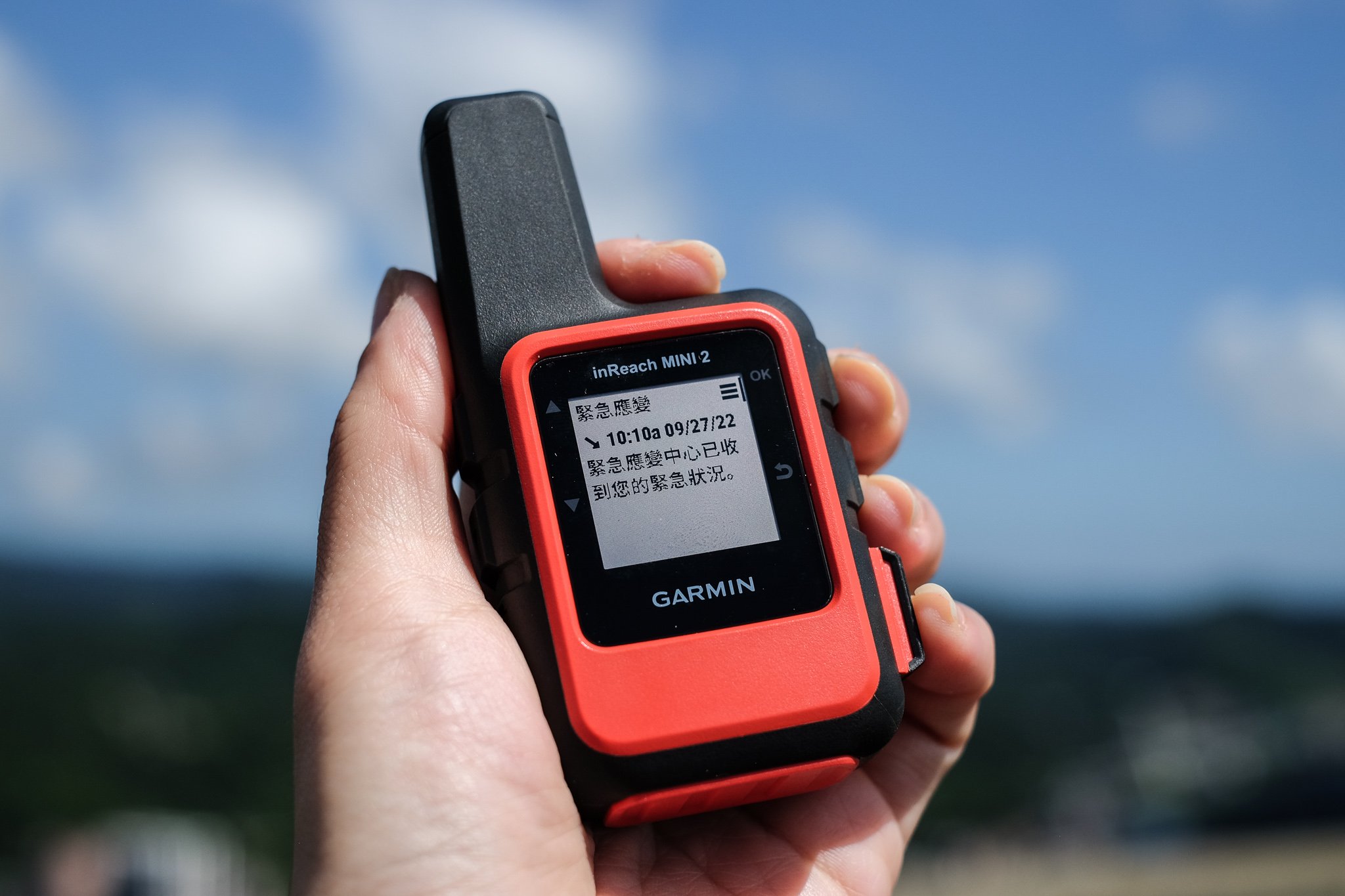
2023 Garmin inReach® SOS 年度回顧
18 四月, 2024
General
潛水
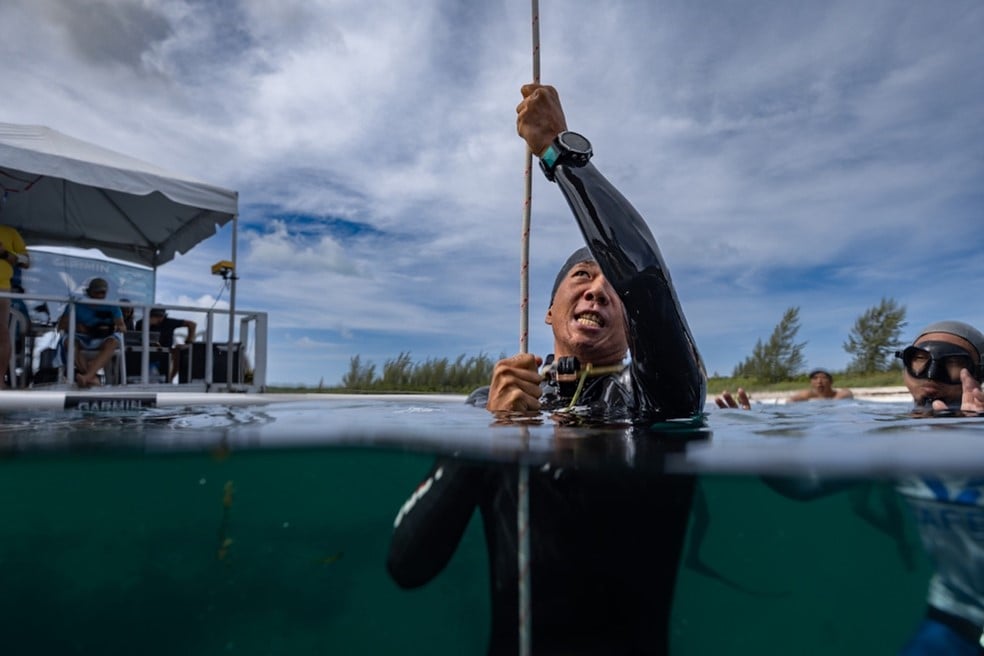
如何推進?潛水深度賽策略與 Descent Mk3 深度警示提醒設定
27 三月, 2024
General
游泳
自行車
跑步
三鐵自主訓練指南-4步驟有效率的安排鐵人三項課表
19 三月, 2024
General
健康新知
增加活動量有助於提升先天性心臟缺陷患者的生活品質
29 二月, 2024
General
登山&健行
科技與自然交匯 ∣ Garmin FENIX 7X PRO & EPIX PRO 運動手錶帶你走入白朗峰
26 二月, 2024
General
Saved by Garmin
登山&健行
Garmin inReach 山難救援事件:登山墜落生還記
26 一月, 2024
General
跑步
台北馬拉松調整倒數大補帖: 身體素質優化
8 十二月, 2023
General
潛水
全球Garmin用戶比以往更熱衷潛水:新數據揭示全球的潛水熱潮
5 十二月, 2023
General
健康新知
研究人員發現Garmin智慧手錶數據與心理健康結果之間有潛在關聯
12 九月, 2023
General
健身
登山&健行
跑步
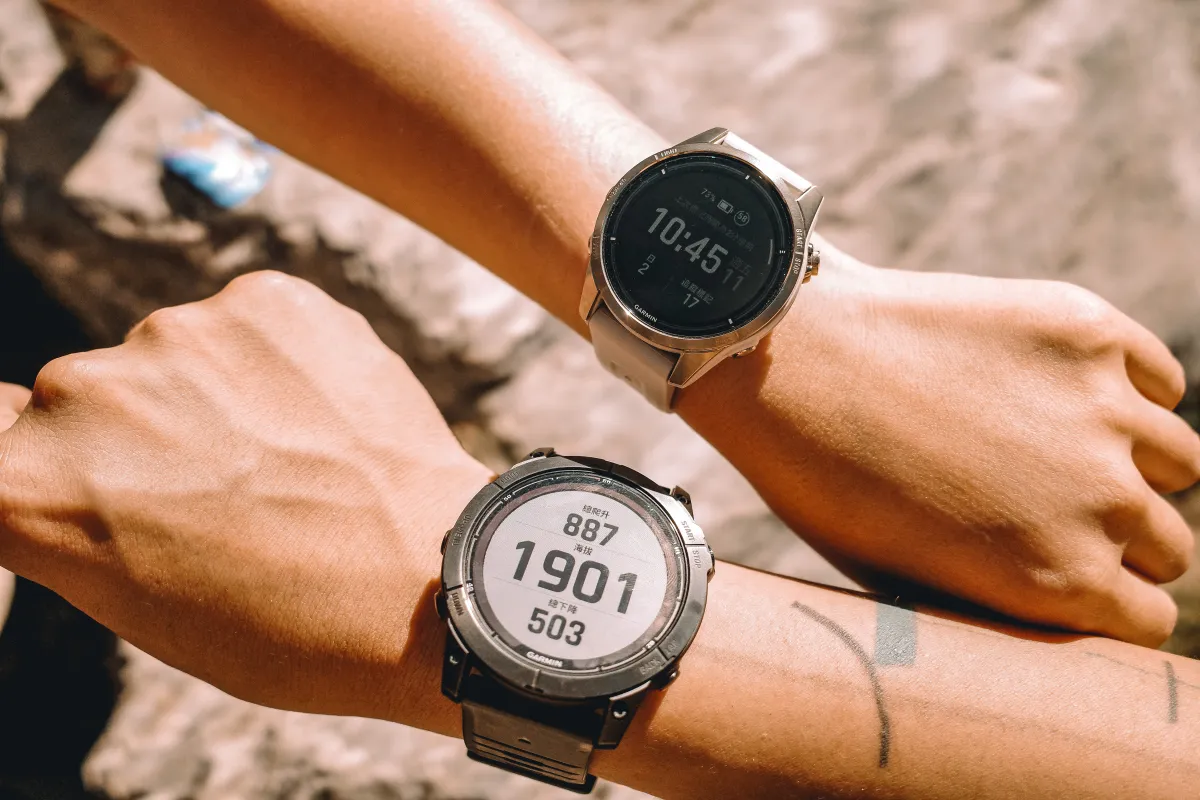
【山道具】Garmin 智慧型運動腕錶各型號比較,哪一種適合我?
13 四月, 2021
General
健康新知
世界睡眠日:打造良好睡眠品質,就從早晨開始
15 三月, 2024
General
健康新知
數位解決方案在心理健康照護中的作用
4 三月, 2024
跑步
進擊的夏季! 熱適應訓練與炎熱天氣的比賽策略
8 九月, 2023
顯示更多